En opdatering af macOS kan løse irriterende fejl, forbedre sikkerheden og få din Mac til at fungere bedre. Men hvis opdateringen går i stå, eller et vigtigt program pludselig ikke virker, kan den også skabe unødigt besvær. Derfor handler det ikke bare om at trykke på knappen Opdater. Sådan opdateres Mac styresystem sikkert: Du klargør først computeren, tjekker kompatibiliteten og giver installationen ro til at blive færdig.
Det gælder både den private Mac, der bruges til billeder, netbank og e-Boks, og arbejdscomputeren med vigtige dokumenter, regnskab eller kundedata. En smule forberedelse kan være forskellen på en ukompliceret opdatering og en stressende fejlsøgning.
Sådan opdateres Mac-styresystemet sikkert før du går i gang
Start med at finde ud af, hvilken Mac og hvilken macOS-version du bruger. Klik på Apple-menuen øverst til venstre, og vælg Om denne Mac. Her kan du se model, årgang og den installerede systemversion. Det er relevant, fordi ældre Mac-modeller ikke altid understøtter den nyeste version af macOS.
En Mac behøver heller ikke nødvendigvis den helt nyeste hovedversion for at være forsvarlig at bruge. Apple udsender ofte mindre sikkerhedsopdateringer til nyere, men ikke helt aktuelle systemversioner. Har du en ældre Mac, eller er du afhængig af særlige programmer, kan den rigtige løsning derfor være at installere de tilgængelige sikkerhedsopdateringer frem for at springe direkte til en stor ny macOS-udgave.
Tag en rigtig sikkerhedskopi
Før en større opdatering bør du have en aktuel backup. Time Machine med en ekstern harddisk er for mange den enkleste og mest sikre løsning, fordi den kan gendanne både dokumenter, indstillinger og programmer, hvis noget går galt. En synkronisering af billeder eller dokumenter til en cloudtjeneste er nyttig, men den erstatter ikke altid en komplet sikkerhedskopi af Mac’en.
Tilslut backupdisken, og kontrollér, at sikkerhedskopieringen faktisk er gennemført. Se gerne dato og klokkeslæt for den seneste backup, frem for blot at antage, at den kører automatisk. Hvis du har mange filer, kan den første eller seneste sikkerhedskopi tage tid. Vent hellere til den er færdig end at starte opdateringen halvvejs.
For virksomheder er det særligt vigtigt at afklare, hvor arbejdsdata ligger. Filer på skrivebordet, lokale kundemapper og programmer med lokale databaser kan kræve en anden backup end dokumenter, der allerede ligger på en fælles server. Det er også en god idé at sikre, at andre medarbejdere ikke bruger en fælles funktion eller database, mens ændringerne gennemføres.
Sørg for strøm, plads og stabil internetforbindelse
En bærbar Mac skal være sat til opladeren under hele processen. Installationen kan tage fra få minutter til over en time, afhængigt af Mac-model, systemversion og mængden af data. Hvis batteriet løber tør på et uheldigt tidspunkt, kan systemet blive beskadiget.
Kontrollér også den ledige lagerplads. Åbn Systemindstillinger, vælg Generelt og derefter Lagring. Store macOS-opdateringer kræver ofte en del ledig plads til både download og installation. Er lageret næsten fyldt, kan du flytte store videoer til en ekstern disk, rydde op i overflødige downloads eller tømme papirkurven. Slet dog ikke filer, du er i tvivl om, før de er sikkerhedskopieret.
Brug helst et stabilt hjemmenetværk eller virksomhedsnetværk. Undgå at hente en stor opdatering via en ustabil mobilforbindelse, hvis du har et bedre alternativ. Selve installationen kan fortsætte uden internet efter download, men Mac’en skal kunne hente opdateringen korrekt først.
Tjek de programmer, du ikke kan undvære
Det er især programmer, der kan give problemer efter en stor macOS-opdatering. Et ældre økonomiprogram, en særlig printerdriver, et program til fotos, VPN eller fagsoftware kan være afhængigt af en bestemt systemversion. Gå derfor ikke ud fra, at alt virker automatisk dagen efter.
Besøg ikke nødvendigvis producenternes hjemmesider for at lede efter noget nyt, men tjek i stedet programmets egen opdateringsfunktion og læs beskeder, du allerede har modtaget fra leverandøren. Hvis Mac’en er nødvendig for dit arbejde næste morgen, bør du ikke installere en helt ny hovedversion sent om aftenen uden at kende kompatibiliteten.
Det samme gælder printere og eksterne enheder. De fleste moderne printere fungerer fint efter en opdatering, men ældre modeller kan kræve ny software eller en opdateret driver. Har du en printer, scanner eller anden enhed, som er afgørende i hverdagen, så afprøv den efter opdateringen, mens du har tid til at løse eventuelle problemer.
Installer opdateringen i et roligt tidsrum
Når backup, strøm og plads er på plads, åbner du Systemindstillinger og vælger Generelt efterfulgt af Softwareopdatering. Mac’en søger nu efter tilgængelige opdateringer. Her vil du ofte kunne se forskel på en mindre opdatering til den aktuelle macOS-version og en større opgradering til en ny udgave.
Læs kort, hvad opdateringen indeholder. Mindre opdateringer med sikkerhedsrettelser er som regel fornuftige at installere relativt hurtigt. Ved større systemskift er der mere grund til at overveje timing, især hvis din Mac bruges til arbejde, skole eller vigtige private opgaver.
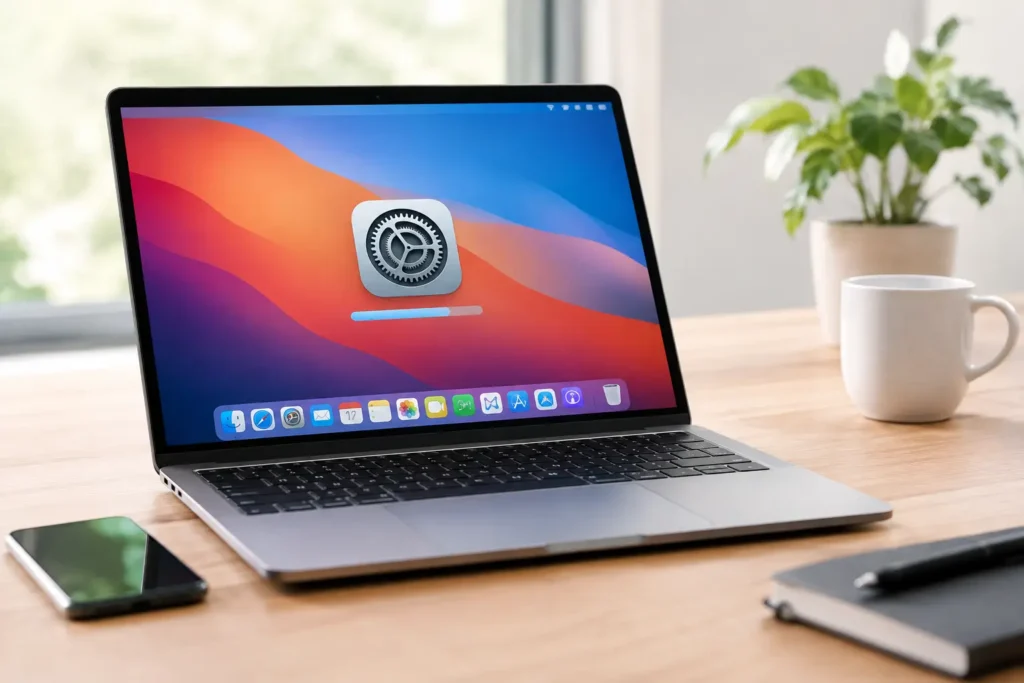
Luk åbne dokumenter og programmer, før du starter. Gem også det, du arbejder på, selv om programmet normalt gemmer automatisk. Under installationen genstarter Mac’en typisk flere gange, og skærmen kan stå på et Apple-logo med en statuslinje i længere tid. Det er normalt. Lad være med at slukke Mac’en, afbryde strømmen eller tvinge en genstart, blot fordi statuslinjen ikke flytter sig med det samme.
På en ældre Mac kan opdateringen opleves som langsom de første timer eller den første dag. Systemet kan være i gang med at indeksere filer, opdatere billeder eller færdiggøre baggrundsopgaver. Giv den tid, og vurder først derefter, om der reelt er et problem.
Kontrollér Mac’en efter opdateringen
Når du kan logge ind igen, bør du bruge få minutter på et praktisk eftersyn. Tjek, at Wi-Fi virker, at e-mail åbner, og at dine vigtigste programmer starter. Send eventuelt et testprint, hvis du bruger printer, og kontrollér lyd, kamera og adgang til de mapper, du anvender hver dag.
Gå derefter tilbage til Softwareopdatering. Nogle gange ligger der en mindre opdatering klar umiddelbart efter en større installation. Det kan være en sikkerhedsrettelse eller en fejlretning, der bør installeres, når du har bekræftet, at alt fungerer som forventet.
Du kan vælge automatiske opdateringer, hvis du ønsker, at Mac’en selv henter sikkerhedsrettelser. For mange private brugere er det en god løsning. På en arbejds-Mac med specialprogrammer kan det være bedre at have mere kontrol, så opdateringer sker på et planlagt tidspunkt og efter en hurtig kompatibilitetskontrol.
Hvis opdateringen fejler eller Mac’en ikke starter
En opdatering, der ser ud til at stå stille, er ikke altid gået galt. Vent først, særligt hvis Mac’en arbejder, blæser eller viser ændringer på skærmen. Hvis der efter meget lang tid ikke sker noget, eller hvis Mac’en genstarter til en fejlskærm, skal du undgå at eksperimentere med gentagne tvungne slukninger.
Start i stedet med at notere den præcise fejltekst eller tage et billede af skærmen med din telefon. Den oplysning gør fejlsøgningen langt lettere. Har du adgang til en anden enhed, kan du også kontrollere, om der er ledig plads på Mac’en eller om backupdisken er tilgængelig.
Hvis Mac’en ikke vil starte normalt, findes der gendannelsesfunktioner, som kan reparere disken eller geninstallere macOS. Men her skal man være forsigtig, særligt hvis der ligger vigtige data på computeren, og der ikke er en frisk backup. En forkert handling kan gøre datagendannelse sværere end nødvendigt.
Ved tvivl kan Sydsjællands IT Service hjælpe med fejlsøgning, sikkerhedskopiering og geninstallation af macOS for private og virksomheder i området omkring Haslev, Faxe, Næstved og Ringsted. Det kan være den trygge løsning, hvis Mac’en indeholder uerstattelige billeder, vigtige arbejdsfiler eller programmer, der skal fungere igen hurtigt.
En Mac-opdatering skal gerne være en planlagt vedligeholdelsesopgave og ikke noget, der stjæler en hel arbejdsdag. Med en opdateret backup, strøm i computeren og lidt omtanke omkring programmerne kan du holde systemet sikkert uden at sætte dine vigtige filer på spil.