En computer bliver sjældent langsom eller usikker fra den ene dag til den anden. Det sker ofte lidt ad gangen: Opdateringer bliver udskudt, harddisken fyldes, gamle programmer ligger og kører i baggrunden, og den eneste kopi af vigtige billeder eller dokumenter ligger på computeren. Med en enkel guide til computer-vedligeholdelse kan du forebygge mange af de problemer, der ellers ender med en stressende reparation eller tab af data.
Det gælder både computeren ved køkkenbordet, hjemmekontoret og virksomhedens arbejdsstationer. Vedligeholdelse handler ikke om at være ekspert. Det handler om faste, overskuelige vaner og om at reagere, før en lille fejl bliver til et større problem.
Guide til computer-vedligeholdelse: Start med opdateringer
Opdateringer til Windows, macOS, programmer og sikkerhedssoftware er en af de vigtigste dele af almindelig vedligeholdelse. De retter ikke kun små fejl. De lukker også sikkerhedshuller, som kan misbruges af virus, svindlere og uvedkommende.
Slå derfor automatiske opdateringer til, hvor det er muligt. Når computeren beder om en genstart, bør den ikke udsættes i ugevis. Det er ofte ved genstarten, at de vigtige rettelser bliver installeret. For private kan det være nok at afsætte ti minutter en gang om ugen. I en virksomhed bør opdateringer indgå i en fast plan, så medarbejderne ikke selv skal huske det.
Vær dog opmærksom på, at store opdateringer af og til kan påvirke ældre programmer, printere eller specialudstyr. Har virksomheden et økonomisystem, et kasseapparat eller andet kritisk software, er det fornuftigt at tage backup og planlægge opdateringen uden for åbningstid.
Hold styr på pladsen på harddisken
En næsten fuld harddisk kan gøre computeren langsom og give problemer med opdateringer. Det ses især på mindre bærbare computere, hvor lagerpladsen hurtigt bruges af billeder, videoer, downloads og gamle installationsfiler.
Begynd med at gennemgå mappen Downloads. Her ligger der ofte gamle PDF-filer, kopier af dokumenter og programmer, der ikke længere skal bruges. Tøm også papirkurven, når du er sikker på, at indholdet ikke skal gendannes. Store videofiler og billedsamlinger kan med fordel flyttes til en ekstern harddisk eller en sikker cloud-løsning.
Slet ikke mapper, du ikke kender, fra systemområderne på computeren. Det kan skabe flere problemer, end det løser. Brug i stedet computerens indbyggede funktioner til lagerstyring, eller få hjælp, hvis du er i tvivl om, hvad der er sikkert at fjerne.
Fjern programmer, du ikke bruger
Gamle programmer optager ikke bare plads. Nogle starter automatisk, når computeren tændes, og kan gøre opstarten mærkbart langsommere. Gennemgå derfor programmerne et par gange om året og afinstaller dem, du ikke længere bruger.
Vær særligt opmærksom på prøveversioner af sikkerhedsprogrammer, værktøjslinjer og ukendte hjælpeprogrammer. Flere sikkerhedsprogrammer på samme computer giver ikke dobbelt beskyttelse. De kan derimod komme i konflikt og påvirke ydelsen negativt. Ét opdateret og troværdigt sikkerhedsprogram er normalt det rigtige valg.
Backup er din redning, når uheldet sker
En backup er en kopi af de filer, du ikke har råd til at miste. Det kan være familiebilleder, regnskaber, kundedokumenter, tilbud, e-mails eller skoleopgaver. Harddiske kan gå i stykker uden varsel, og ransomware kan låse både filer og tilsluttede drev.
En god tommelfingerregel er at have mindst tre kopier af vigtige data: den originale kopi på computeren, en lokal kopi på en ekstern harddisk og en kopi et andet sted, for eksempel i en cloud-løsning. Det lyder måske omfattende, men når først backup er sat op automatisk, passer den stort set sig selv.
For private er det ofte billeder og dokumenter, der har størst værdi. For virksomheder er det også vigtigt at tage stilling til regnskabsdata, kundemateriale, fællesdrev og e-mails. Her er det ikke nok, at én medarbejder gemmer filer på sin egen computer. Data skal kunne gendannes, også hvis computeren bliver stjålet, går ned eller medarbejderen er fraværende.
Test jævnligt, om backup faktisk virker. En backup, der aldrig er prøvet gendannet, er ikke en garanti. Prøv at hente et enkelt dokument eller et billede tilbage, så du ved, hvor det ligger, og hvordan processen fungerer.
Beskyt computer, e-mail og adgangskoder
Mange IT-problemer starter ikke med en teknisk fejl, men med en falsk e-mail, en genbrugt adgangskode eller et uopmærksomt klik. Svindlere bliver bedre til at ligne banker, fragtfirmaer, offentlige myndigheder og kendte abonnementstjenester.
Brug forskellige, lange adgangskoder til dine vigtigste konti. En adgangskodeadministrator kan gøre det langt nemmere at holde styr på dem. Slå også totrinsbekræftelse til på e-mail, sociale medier, cloud-lager og andre tjenester, hvor det er muligt. Så er en stjålet adgangskode alene sjældent nok til at give adgang.
Vær skeptisk, hvis en e-mail skaber hastværk: “Din konto lukkes i dag”, “Du har en ubetalt regning” eller “Klik her for at bekræfte MitID”. Gå hellere direkte til den relevante app eller skriv virksomhedens adresse selv i browseren. Ring og spørg, hvis noget virker forkert.
I virksomheder bør medarbejdere kende den samme enkle regel: Er du i tvivl, så stop og spørg, før du klikker. Det er hurtigere at få afklaret en mistænkelig besked end at håndtere en kompromitteret e-mailkonto bagefter.
Rengør computeren fysisk – med omtanke
Støv i blæsere og køleribber kan betyde højere temperatur, mere blæserstøj og dårligere ydeevne. Det er særligt relevant for stationære computere, der står på gulvet, og bærbare computere, som bruges i sofaen eller sengen, hvor ventilationsåbninger let dækkes til.
Sluk computeren helt, tag strømmen fra, og brug forsigtigt trykluft til ventilationsåbningerne. Hold dåsen oprejst, og undgå at spraye væske ind i maskinen. En mikrofiberklud, der kun er let fugtig, er som regel nok til skærm og kabinet. Sprøjt aldrig rengøringsmiddel direkte på skærmen eller tastaturet.
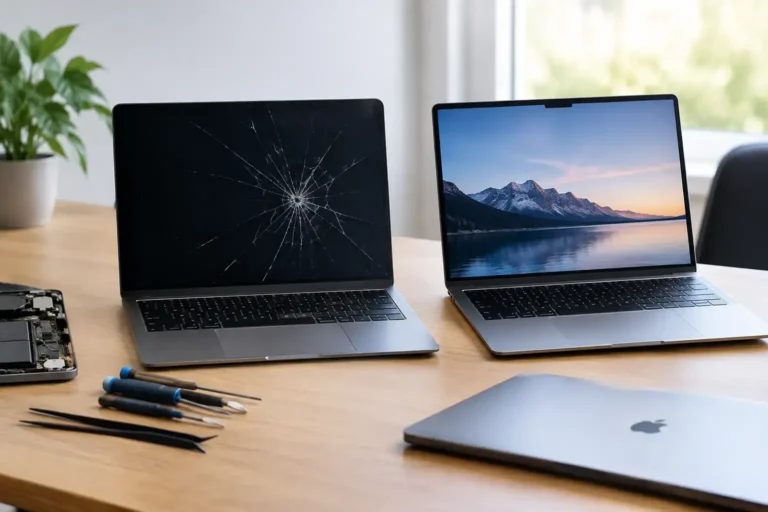
Hvis computeren bliver meget varm, slukker uventet eller blæser konstant, er det ikke altid nok med en udvendig rengøring. En indvendig rensning eller kontrol af kølepasta kan være nødvendig, især på ældre computere. Her kan forkert håndtering skade komponenter, så det er ofte bedst at lade et værksted tage over.
Giv computeren gode arbejdsvaner
Du behøver ikke slukke computeren efter hvert kort brug, men den har godt af en rigtig genstart med jævne mellemrum. Det rydder op i midlertidige processer og kan løse mindre fejl med netværk, printere og programmer.
Undgå også at have for mange faner og programmer åbne samtidig, hvis computeren har begrænset hukommelse. Det er ikke fordi mange faner altid er et problem, men på en ældre bærbar kan det være forskellen på en flydende arbejdsdag og en computer, der hele tiden fryser.
En langsom computer er heller ikke nødvendigvis klar til udskiftning. Mere lagerplads, ekstra hukommelse eller skift fra gammel harddisk til SSD kan i mange tilfælde give nyt liv til en ellers velfungerende maskine. Om det kan betale sig, afhænger af alder, behov og computerens øvrige stand. Til e-mail, netbank og almindeligt kontorarbejde kan en istandsat computer også være et fornuftigt og mere bæredygtigt valg.
Når vedligeholdelse ikke længere er nok
Søg hjælp, hvis computeren viser gentagne fejlmeddelelser, bliver meget varm, genstarter af sig selv, ikke kan finde harddisken eller pludselig beder om betaling for at åbne dine filer. Sluk om muligt computeren ved mistanke om ransomware eller alvorlig hardwarefejl, og undgå at installere tilfældige “repair tools” fra nettet.
Det samme gælder, hvis e-mailen er overtaget, eller hvis du har indtastet kortoplysninger eller adgangskoder på en mistænkelig side. Jo hurtigere der reageres, desto bedre er mulighederne for at begrænse skaden.
Sydsjællands IT Service hjælper private og virksomheder i Haslev, Faxe, Næstved og Ringsted med både løbende vedligeholdelse, oprydning, backup, sikkerhed og reparationer. Hjælpen kan tilpasses, uanset om det drejer sig om en enkelt pc i hjemmet eller flere arbejdspladser, printere og fælles systemer i virksomheden.
Den bedste vedligeholdelse er den, du faktisk får gjort. Vælg derfor få faste rutiner, du kan holde: opdateringer, backup og et hurtigt sikkerhedstjek. Det giver ro i hverdagen – og langt bedre chancer for, at computeren virker, når du har mest brug for den.